




LightBurn Testdatei Download Anleitung

Eine LightBurn-Testdatei ist ein Diagnoselayout, das Fokus, Leistungskurve, Schnittfuge (Kerf) und Materialverhalten überprüft, bevor Sie ein endgültiges Projekt mit Ihrem Laserschneider umsetzen.
Bei einem Holzschild-Auftrag ermöglicht Ihnen das Ausführen einer Testdatei zu überprüfen, wie Ahorn auf eine Rastergravur mit 30 % Leistung reagiert, ohne die Maserung zu überhitzen – das spart Zeit und verhindert Materialverschwendung.
Ein Gravurstreifen zeigt, wie Vektor- im Vergleich zu Rasterformen die Kanten schmelzen, während ein separates Schneidquadrat zeigt, ob drei Durchgänge bei 12 mm/s das Material sauber durchtrennen.
Nach jedem Test sollten Sie Leistungs-/Geschwindigkeitsebenen, Fokusabstand und Bett-Ausrichtung dokumentieren.
Speichern Sie diese Daten in der integrierten Materialbibliothek von LightBurn, damit Ihr nächstes Projekt auf bewährten Werten basiert und nicht auf Schätzungen.
Zuverlässige LightBurn-Testdateien herunterladen
Beginnen Sie mit vertrauenswürdigen Quellen wie dem offiziellen LightBurn-Forum, Maker Forums, CraftSeek oder xTool-Community-Bibliotheken.
Dort finden Sie geprüfte SVG-, DXF- oder G-Code-Pakete.
- SVG: Ideal für Vektorschneidpfade.
- DXF: Perfekt für präzise Kerf-Maße.
- G-Code: Vorgefertigte Dateien für spezifische Controller, geeignet für vorkonfigurierte Jobs.
Schritte zum Erstellen einer eigenen LightBurn-Materialtestdatei
Sie können ein individuelles Testgitter mit dem integrierten Material Test Generator von LightBurn (zu finden unter Laser Tools > Material Test) erstellen.
Ein praxisnahes Layout umfasst:
- Rasterfelder: Zum Testen von Füllstrukturen und Gravurtiefe.
- Leistungs-/Geschwindigkeitsgitter: Reihen mit steigender Leistung (z. B. 20 %, 40 %, 60 %) und Spalten mit unterschiedlichen Geschwindigkeiten (z. B. 10 mm/s, 20 mm/s, 40 mm/s).
- Geometrieprüfungen: Kleine 5-mm-Kreise oder diagonale Linien zur Kontrolle von Fokus und Portal-Ausrichtung.

LightBurn-Schneidtestdatei sicher ausführen
Sicherheit hat oberste Priorität. Reinigen Sie das Bett, fixieren Sie das Material mit Wabenklemmen und sorgen Sie für ausreichende Belüftung.
- Diodenlaser: Beginnen Sie mit konservativen Einstellungen (z. B. 20–30 % Leistung für 6 mm Birke).
- CO2-/Faserlaser: Verwenden Sie höhere Geschwindigkeiten und spezifische Leistungsbereiche (z. B. 40–50 % Leistung für einen xTool P2 CO2-Laser bei Acryl).
Beobachten Sie den ersten Durchgang. Wenn die Kanten schmelzen, sich aber nicht trennen, erhöhen Sie die Leistung um 5 % oder reduzieren Sie die Geschwindigkeit um 10 %.
Verwenden Sie Messschieber, um die Schnittfugenbreite (das vom Laser entfernte Material) zu messen und Ihre Design-Offsets entsprechend anzupassen.
Kostenloser Materialtest-Datei-Download auf CraftSeek
Für einen effizienten Workflow können Sie über CraftSeek, eine Plattform für kostenlose kreative Laserdateien, auf zahlreiche hochwertige Ressourcen zugreifen.
Im CraftSeek-Downloadcenter finden Nutzer Alternativen zu LightBurn-Testkarten sowie Materialbibliotheken für verschiedene Maschinentypen und Materialien.

Diese Dateien sind professionell erstellt und enthalten wichtige Diagnoseelemente – wie Leistungs-/Geschwindigkeitsgitter und komplexe Geometrieprüfungen – sodass Sie keine eigenen Testvorlagen erstellen müssen.
Mit diesen von der Community geprüften Dateien können Sie Ihr Setup schnell kalibrieren, egal ob Sie mit gewöhnlichem Sperrholz oder speziellen Materialien wie pulverbeschichtetem Metall arbeiten.
Ergebnisse bei verschiedenen Lasern interpretieren
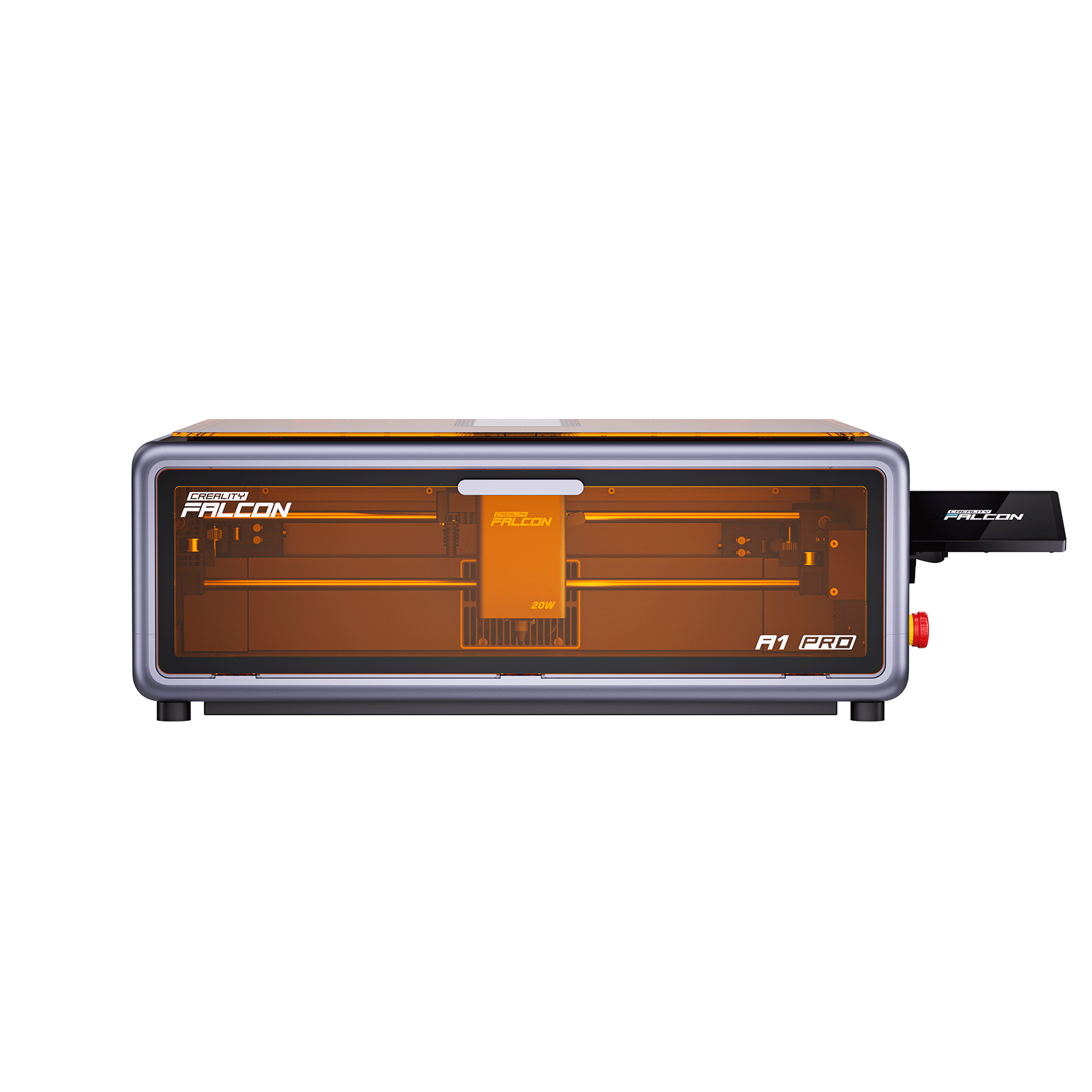
Hochleistungs-Diodenlaser wie der Creality Falcon A1 Pro verhalten sich anders als 5-W-Diodenlaser.
Eine Einstellung, die Sperrholz auf einer leistungsstarken Maschine sauber schneidet, kann bei einem schwächeren Diodenlaser nur Brandspuren erzeugen.
- Leder: Reagiert schnell; verwenden Sie die niedrigste funktionierende Leistung, um verkohlte, stark riechende Kanten zu vermeiden.
- Acryl: Funktioniert am besten bei höheren Geschwindigkeiten (80 mm/s+), um erneutes Schmelzen zu verhindern und eine polierte Kante zu erzielen.
Speichern Sie diese optimalen Wertepaare in Ihrer Bibliothek, um gleichbleibende Ergebnisse für personalisierte Geschenke oder Einlegearbeiten zu erzielen.
Best Practices für die Creality Falcon Serie
Die Creality Falcon-Serie profitiert von ihrem stabilen Portal- und Bewegungssystem.
- Hartholz: Versuchen Sie einen Rasterblock mit 60 % Leistung / 100 mm/s.
- Sperrholz (6,35 mm): Versuchen Sie einen Vektorschnitt mit 70 % Leistung / 15 mm/s.
- Acryl (5 mm): Versuchen Sie einen sanfteren Durchgang mit 40 % Leistung bei 70 mm/s.
Führen Sie einen eigenen Ordner für Falcon-spezifische Vorlagen, um Ihren Workflow bei neuem Material sofort zu starten.
Fehlerbehebung bei häufigen Problemen
|
Problem |
Mögliche Ursache |
Lösung |
|
Verschobene Schnitte |
Lose Riemen oder lockeres Portal |
Hardware festziehen und Nullpunkt neu kalibrieren |
|
Starke Verkohlung |
Zu wenig Luftunterstützung oder zu hohe Leistung |
Linse reinigen, Luftzufuhr erhöhen oder Geschwindigkeit steigern |
|
Unvollständige Durchgänge |
Falscher Fokus oder verschmutzte Spiegel |
Fokusabstand überprüfen und Optik reinigen |
|
Lücken in Geometrien |
Streunodes in der Datei |
LightBurn-Vorschau verwenden, um überlappende Vektoren zu finden |
Die Dokumentation Ihrer Fehlerbehebung zusammen mit Ihren Materialtests verhindert wiederholte Fehler und sorgt dafür, dass jeder Laserauftrag zuverlässig umgesetzt wird.
Aktuelle Nachrichten

Lasergravierer kaufen: 7 Schritte zur richtigen Wahl
Lasergravierer kaufen ohne Fehlgriff: 7 Schritte zu Material, Leistung, Sicherheit, Software, Zubehör und passenden Modellen.

Lasergravieren Metall: Einsteiger-Guide
Lasergravieren Metall: Einsteiger-Guide zu Fiber, MOPA, IR, Edelstahl, Aluminium und 5 passenden Lasergravierern.

Die 9 besten 40W Lasergravierer (2026): Dioden vs CO2 vs Faser Vergleich
Entdecke die 9 besten 40W Lasergravierer. Vergleiche Dioden-, CO2- und Faserlaser und finde die passende Maschine für deine...


