


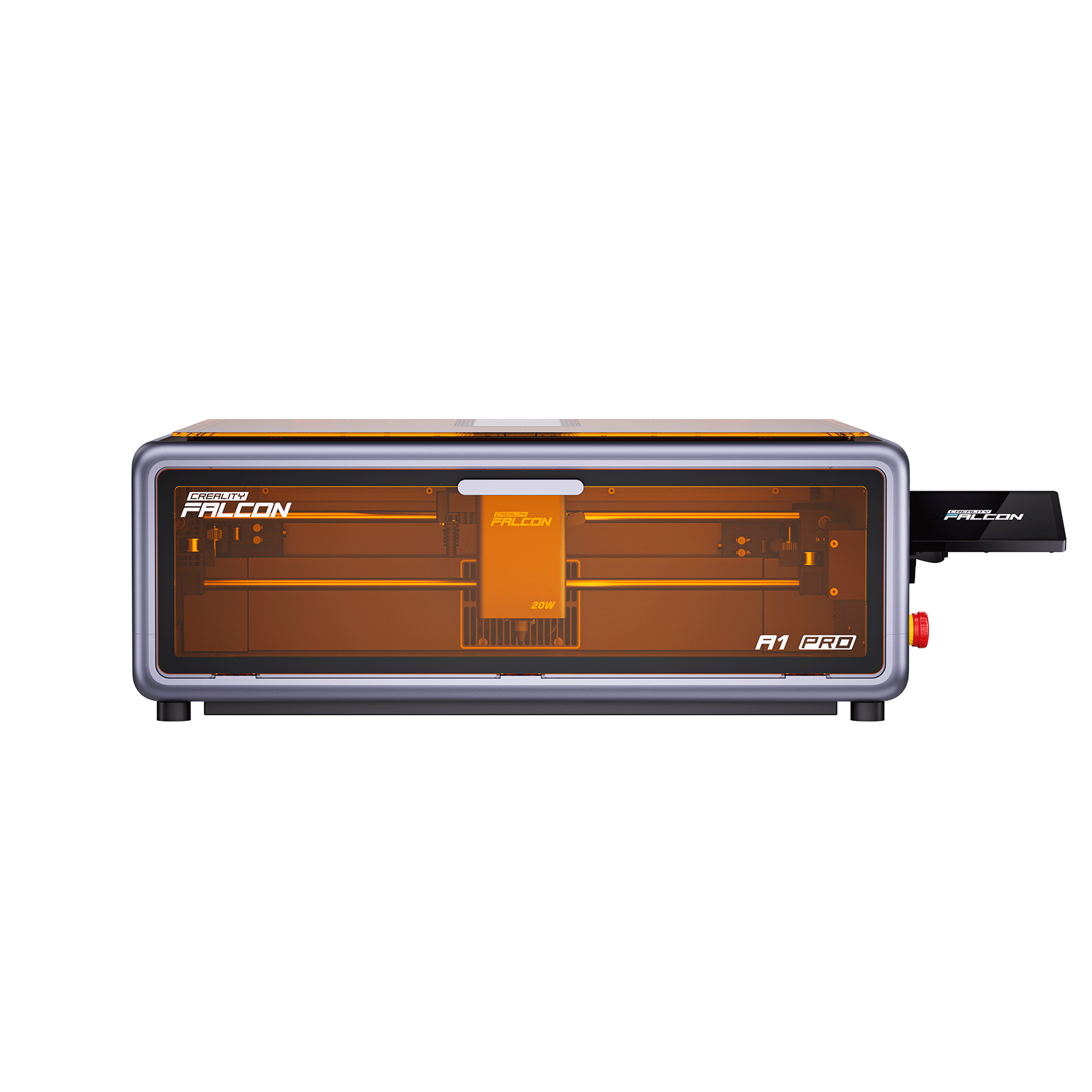


Tutorial: Falcon Design Space Download- und Einstellungsanleitung

Kurze Antwort: "Falcon Design Space ist Creality Falcons Design- und Laserbearbeitungssoftware für ausgewählte Creality Falcon Lasergravierer. Sie hilft Nutzern, Designs vorzubereiten, unterstützte Maschinen zu verbinden und den Workflow für Lasergravur oder Laserschneiden einfacher zu steuern."
Auf den Produktseiten von Creality Falcon finden sich außerdem Downloadoptionen für Falcon Design Space für Windows und macOS.
Die Kompatibilität kann jedoch je nach Maschinenmodell, Firmware-Version, Betriebssystem und Softwareversion variieren.
Ältere Creality Falcon Handbücher können je nach Produktmodell auch andere Lasersoftware wie LaserGRBL oder LightBurn erwähnen.
Was ist Falcon Design Space?

Falcon Design Space ist ein Softwaretool für Nutzer von Creality Falcon Lasergravierern. Es unterstützt den Workflow von der Designvorbereitung bis zur Laserbearbeitung und erleichtert Einsteigern, Hobbyanwendern, Makern und kleinen Werkstätten den Start in Gravur- oder Schneideprojekte.
Statt für jeden Arbeitsschritt separate Tools zu verwenden, können Nutzer Projektdateien vorbereiten, die Designplatzierung anpassen, unterstützte Geräte verbinden und den Laserprozess in einer Softwareumgebung verwalten.
Für Nutzer, die neu in der Lasergravur sind, kann Falcon Design Space das erste Projekt leichter verständlich und einfacher bedienbar machen.
Die Beschreibung der mobilen App positioniert Falcon Design Space außerdem als All-in-one-Tool für Design und Bearbeitung, mit dem Nutzer Muster erstellen, den Bearbeitungsfortschritt verfolgen und die Projektergebnisse verbessern können.
Wo kann man Falcon Design Space herunterladen?
Der sicherste Weg zu Falcon Design Space führt über die offizielle Creality Falcon Website, offizielle Produktseiten oder offizielle Downloadressourcen von Creality Falcon.
Der Download aus offiziellen Quellen hilft Nutzern, die richtige Softwareversion zu erhalten, das Risiko unsicherer Dateien zu reduzieren und auf zugehörige Ressourcen wie Firmware, Handbücher, Treiber, Einrichtungsanleitungen und empfohlene Parameter zuzugreifen.

Nutzer sollten Falcon Design Space nicht von unbekannten Drittanbieter-Websites herunterladen, insbesondere wenn die Website unnötige persönliche Daten verlangt, zusätzliche Software bündelt oder unklare Installationsdateien bereitstellt.
Vor dem Download sollten Nutzer Folgendes prüfen:
- Den Softwarenamen
- Die Version des Betriebssystems
- Die neueste verfügbare Version
- Die Kompatibilität mit dem Maschinenmodell
- Firmware- oder Handbuchaktualisierungen
- Alle Installationshinweise von Creality Falcon
So laden Sie Falcon Design Space Schritt für Schritt herunter
Schritt 1: Besuchen Sie die offizielle Creality Falcon Website
Rufen Sie die offizielle Creality Falcon Website, den offiziellen Produkt-Downloadbereich oder den von Creality Falcon bereitgestellten Link zu Falcon Design Space auf.
Das ist der sicherste Weg, um das richtige Falcon Design Space Installationsprogramm und zugehörige Supportdateien zu finden.
Schritt 2: Finden Sie Falcon Design Space
Suchen Sie Falcon Design Space im Software-Downloadbereich oder im Bereich für offizielle Softwarelinks.
Stellen Sie sicher, dass Sie die richtige Software herunterladen und nicht Firmware, Handbücher, empfohlene Parameterdateien oder nicht zugehörige Lasersoftware.
Schritt 3: Wählen Sie Ihr Betriebssystem
Wählen Sie die Version aus, die zu Ihrem Computer passt. Für Desktop-Nutzer bedeutet das in der Regel die Wahl zwischen Windows und macOS.
Auf den Produktseiten von Creality Falcon werden Windows- und macOS-Versionen für Falcon Design Space aufgeführt.
Einige Produktseiten nennen Windows 10 und höher für Windows-Nutzer sowie macOS 11 und höher für Mac-Nutzer.
Nutzer sollten jedoch vor der Installation immer die neueste offizielle Seite für ihr jeweiliges Maschinenmodell prüfen.
Nutzer können auf die Links klicken, um die offizielle Downloadseite aufzurufen und verschiedene Versionen von Falcon Design Space herunterzuladen, etwa Falcon Design Space 1.8.1 für Windows, macOS und mobile Geräte.

Schritt 4: Laden Sie das Installationsprogramm herunter
Klicken Sie auf die Download-Schaltfläche und warten Sie, bis das Installationsprogramm vollständig heruntergeladen ist. Halten Sie währenddessen Ihre Internetverbindung stabil.
Nach Abschluss des Downloads finden Sie die Datei in Ihrem Download-Ordner oder in der Downloadliste Ihres Browsers.
Schritt 5: Installieren Sie Falcon Design Space
Öffnen Sie das heruntergeladene Installationsprogramm und folgen Sie den Installationsanweisungen.
Für Windows-Nutzer bedeutet das normalerweise, das Installationsprogramm per Doppelklick zu öffnen und dem Einrichtungsassistenten zu folgen.
Für Mac-Nutzer kann dies bedeuten, die heruntergeladene Datei zu öffnen und die Software in den Programme-Ordner zu verschieben.
Starten Sie Falcon Design Space nach der Installation und schließen Sie die Ersteinrichtung ab.
So richten Sie Falcon Design Space nach der Installation ein
1. Spracheinstellungen ändern
Nach dem Öffnen von Falcon Design Space können Sie die Sprache der Software im Menü für Einstellungen oder Voreinstellungen ändern.
Gehen Sie zum Bereich Sprache oder Voreinstellungen, wählen Sie Ihre bevorzugte Sprache aus und starten Sie die Software neu, falls dies erforderlich ist.

Die Sprachverfügbarkeit kann je nach Softwareversion und Betriebssystem variieren. Stellen Sie immer sicher, dass Sie die neueste Version von Falcon Design Space verwenden, um die beste Kompatibilität und Lokalisierungsunterstützung zu erhalten.
2. Verbinden Sie Ihren Creality Falcon Lasergravierer
Schalten Sie Ihren Creality Falcon Lasergravierer ein und folgen Sie den Anweisungen der Software, um Ihr Gerät zu verbinden.
Die Verbindungsmethoden variieren je nach Modell. Einige Maschinen können USB- oder Type-C-Verbindung, Offline-Betrieb per TF-Karte, App-Steuerung, WLAN oder andere unterstützte Verbindungsmethoden verwenden.
Bevor Sie ein Projekt starten, stellen Sie sicher, dass die Maschine in Falcon Design Space korrekt erkannt wird oder entsprechend dem von Ihrem spezifischen Maschinenmodell unterstützten Workflow vorbereitet ist.
3. Prüfen Sie Software- oder Firmware-Updates
Prüfen Sie vor Ihrem ersten Projekt, ob die Software oder die Maschinenfirmware aktualisiert werden muss.
Die Nutzung der neuesten verfügbaren Software und Firmware kann helfen, Kompatibilität, Stabilität und Geräteleistung zu verbessern.
So verwenden Sie Falcon Design Space für Ihr erstes Projekt
Für Ihre erste Erfahrung mit Falcon Design Space empfiehlt es sich, mit einem einfachen Projekt und lasersicheren Materialien zu beginnen, die Sie bereits zu Hause haben.
Ein kleines und einfaches Projekt hilft Ihnen, den grundlegenden Workflow zu verstehen, bevor Sie zu fortgeschritteneren Gravur- oder Schneideaufgaben übergehen.
Gute Projektideen für Einsteiger können sein:
- Ein einfaches Namensschild
- Ein Holzuntersetzer
- Einfache Textgravur
- Ein kleines dekoratives Muster
- Ein einfacher Schlüsselanhänger
- Ein Grußkartendesign
- Ein kleines Acrylschild
Schritt 1: Wählen Sie ein einfaches Projekt
Öffnen Sie Falcon Design Space und durchsuchen Sie die Projektkategorien oder vorgestellten Elemente nach Inspiration. Wählen Sie ein einsteigerfreundliches Design, das zu dem Material passt, das Sie bereits zur Verfügung haben.
Vermeiden Sie bei Ihrem ersten Projekt zu detailreiche oder sehr große Designs. Ein kleineres Projekt ist leichter abzuschließen und hilft, Einrichtungsfehler zu reduzieren.
Schritt 2: Bereiten Sie Ihr Material vor
Platzieren Sie Ihr Material sicher im Arbeitsbereich des Lasergravierers.
Gängige Einsteigermaterialien können sein:
- Holz
- Karton
- Papier
- Leder
- Lasersicheres Acryl
Stellen Sie sicher, dass die Materialgröße in den Arbeitsbereich der Maschine passt und während der Bearbeitung flach bleibt.
Verwenden Sie nur lasersichere Materialien, die von Creality Falcon oder im Handbuch Ihrer Maschine empfohlen werden. Gravieren Sie kein PVC, Vinyl oder unbekannte Kunststoffe, da sie bei der Laserbearbeitung giftige Dämpfe freisetzen können.
Schritt 3: Importieren oder wählen Sie ein Design
Sie können entweder Ihre eigene Designdatei importieren oder eine einfache Projektvorlage in Falcon Design Space auswählen.
Nachdem Sie das Design ausgewählt haben, passen Sie Größe und Position an den Materialbereich an. Prüfen Sie die Platzierung noch einmal, bevor Sie fortfahren.
Schritt 4: Wählen Sie grundlegende Materialeinstellungen
Wählen Sie in der Software den Materialtyp sowie die empfohlenen Gravur- oder Schneideeinstellungen aus.
Unterschiedliche Materialien erfordern unterschiedliche Geschwindigkeits- und Leistungseinstellungen. Einsteiger sollten daher nach Möglichkeit mit sichereren und einfacheren Voreinstellungen beginnen.
Schritt 5: Vorschau des Arbeitsbereichs anzeigen
Sehen Sie sich vor dem Start des Projekts eine Vorschau des Gravur- oder Schneidebereichs an, um sicherzustellen, dass das Design korrekt positioniert ist.
Dieser Schritt hilft zu vermeiden, dass außerhalb des Materialbereichs graviert wird oder das Design an der falschen Stelle platziert ist.
Schritt 6: Starten Sie Ihr erstes Gravur- oder Schneideprojekt
Wenn alles bereit ist, starten Sie den Gravur- oder Schneidevorgang.
Achten Sie während Ihres ersten Projekts auf:
- Maschinenbewegung
- Materialreaktion
- Laserpositionierung
- Belüftung und Rauchabsaugung
- Gesamten Bearbeitungsworkflow
Lassen Sie den Lasergravierer niemals unbeaufsichtigt, während er läuft.
Überprüfen Sie nach Abschluss des Projekts das Endergebnis und nehmen Sie bei Bedarf kleine Anpassungen vor. Mit einfachen Projekten zu beginnen, ist eine der besten Möglichkeiten, sich mit Falcon Design Space vertraut zu machen und Ihre Lasergravurfähigkeiten mit der Zeit zu verbessern.
Hier ist ein Video-Tutorial, das Ihnen hilft, Ihr erstes Projekt mit Falcon Design Space zu erstellen:
Häufige Probleme beim Download und bei der Installation von Falcon Design Space
1. Falcon Design Space lässt sich nicht herunterladen
Wenn Falcon Design Space nicht heruntergeladen wird, kann das Problem mit Ihrer Internetverbindung, den Browsereinstellungen, der Firewall oder der Antivirensoftware zusammenhängen.
Versuchen Sie, die offizielle Downloadseite zu aktualisieren, zu einem anderen Browser zu wechseln oder zu prüfen, ob Ihr Netzwerk große Dateidownloads blockiert.
2. Falcon Design Space lässt sich nicht installieren
Wenn sich die Software nicht installieren lässt, stellen Sie sicher, dass Sie die richtige Version für Ihr Betriebssystem heruntergeladen haben.
Mögliche Ursachen sind:
- Nicht unterstützte Systemversion
- Unzureichende Installationsberechtigungen
- Beschädigte Installationsdatei
- Sicherheitseinstellungen blockieren die Installation
- Unvollständiger Download
Wenn die Installationsdatei beschädigt erscheint, löschen Sie sie und laden Sie eine neue Kopie aus der offiziellen Quelle herunter.
3. Falcon Design Space erkennt die Maschine nicht
Wenn Falcon Design Space Ihren Lasergravierer nicht erkennt, prüfen Sie zuerst die Maschinenverbindung.
Mögliche Ursachen sind:
- Die Maschine ist nicht eingeschaltet
- Das Verbindungskabel sitzt locker
- Die WLAN-Verbindung ist instabil
- Der falsche Gerätemodus ist ausgewählt
- Die Firmware muss aktualisiert werden
- Die Software muss neu gestartet werden
- Das Maschinenmodell unterstützt die ausgewählte Verbindungsmethode möglicherweise nicht
Starten Sie sowohl die Software als auch die Maschine neu und versuchen Sie anschließend erneut, die Verbindung herzustellen. Wenn das Problem weiterhin besteht, prüfen Sie das Handbuch Ihres spezifischen Creality Falcon Modells.
4. Falcon Design Space stürzt immer wieder ab
Wenn Falcon Design Space abstürzt, versuchen Sie, die Software zu aktualisieren, Ihren Computer neu zu starten oder das Programm neu zu installieren.
Prüfen Sie außerdem, ob Ihr Computer die Softwareanforderungen erfüllt und ob andere Programme zu viel Systemspeicher verbrauchen.
Falcon Design Space im Vergleich zu anderer Lasersoftware
Falcon Design Space lässt sich am besten als offizielle Softwareoption für ausgewählte Creality Falcon Nutzer verstehen. Sie wurde entwickelt, um den Falcon Workflow zu unterstützen und Nutzern die Verwaltung von Laserprojekten zu erleichtern.
Andere Lasersoftware kann andere Vorteile bieten.
LightBurn wird häufig von fortgeschrittenen Lasernutzern verwendet, die mehr Kontrolle über Parameter und professionelle Workflows wünschen.
LaserGRBL ist eine leichtgewichtige Option für grundlegende Gravuraufgaben und wird in einigen älteren Creality Falcon Handbüchern erwähnt.
Allgemeine Designsoftware wie Adobe Illustrator, Inkscape oder CorelDRAW wird normalerweise verwendet, um Designdateien vor der Laserbearbeitung zu erstellen oder zu bearbeiten.
Für viele Creality Falcon Nutzer ist Falcon Design Space ein praktischer Ausgangspunkt, weil es Design- und Maschinenworkflow direkter miteinander verbindet. Nutzer sollten die Software jedoch nach Maschinenmodell, Projektanforderungen, Betriebssystem und Erfahrungsniveau auswählen.
FAQs zum Download von Falcon Design Space
1. Ist Falcon Design Space kostenlos herunterladbar?
Falcon Design Space wird von Creality Falcon als kostenlose Designsoftware angeboten.
Nutzer sollten dennoch die offizielle Creality Falcon Website, die offizielle Downloadseite oder den App-Store-Eintrag auf aktuelle Verfügbarkeit, unterstützte Versionen und Bedingungen prüfen.
2. Wo kann ich Falcon Design Space herunterladen?
Sie können Falcon Design Space über die offizielle Creality Falcon Website, offizielle Produkt-Downloadbereiche oder offizielle Softwarelinks von Creality Falcon aufrufen.
Der Download aus offiziellen Quellen hilft sicherzustellen, dass Sie die richtige und sichere Installationsdatei erhalten.
3. Funktioniert Falcon Design Space unter Windows?
Ja. Auf den Produktseiten von Creality Falcon wird eine Windows-Version von Falcon Design Space aufgeführt, wobei in unterstützten Produkt-Downloadbereichen Windows 10 und höher angegeben ist.
Nutzer sollten vor der Installation dennoch ihr spezifisches Maschinenmodell und die neueste offizielle Downloadseite prüfen.
4. Funktioniert Falcon Design Space auf dem Mac?
Ja. Auf den Produktseiten von Creality Falcon wird eine macOS-Version aufgeführt, wobei in unterstützten Produkt-Downloadbereichen macOS 11 und höher angegeben ist.
Die Kompatibilität kann je nach Modell und Softwareversion variieren, daher sollten Mac-Nutzer vor dem Download die neuesten offiziellen Anforderungen prüfen.
5. Kann ich Falcon Design Space auf meinem Smartphone verwenden?
Falcon Design Space ist über Einträge in mobilen App Stores und offizielle Creality Falcon Links verfügbar. Unterstützte Funktionen können je nach Region, App-Version, Betriebssystem und Lasergravierer-Modell variieren.
6. Warum kann ich Falcon Design Space nicht installieren?
Installationsprobleme können durch ein nicht unterstütztes System, unzureichende Berechtigungen, eine beschädigte Installationsdatei, einen unvollständigen Download oder Sicherheitseinstellungen entstehen, die die Software blockieren.
Laden Sie die richtige Version aus der offiziellen Quelle herunter und versuchen Sie die Installation erneut.
7. Warum erkennt Falcon Design Space meinen Lasergravierer nicht?
Dies kann durch ein lockeres Kabel, instabiles WLAN, einen falschen Verbindungsmodus, veraltete Firmware, eine nicht unterstützte Verbindungsmethode oder ein Softwareproblem verursacht werden.
Starten Sie die Software und die Maschine neu und prüfen Sie die Verbindung erneut. Falls nötig, lesen Sie das Handbuch Ihres spezifischen Creality Falcon Modells.
8. Ist Falcon Design Space gut für Einsteiger geeignet?
Ja. Falcon Design Space kann für unterstützte Creality Falcon Nutzer eine einsteigerfreundliche Option sein, da es den Workflow von der Designvorbereitung bis zur Maschinenbedienung vereinfacht.
Fazit
Falcon Design Space ist ein wichtiges Softwaretool für Nutzer von Creality Falcon Lasergravierern, die einen reibungsloseren Workflow für Design, Einrichtung und Laserbearbeitung wünschen.
Durch den Zugriff auf die richtige Version über die offizielle Creality Falcon Website, offizielle Produktseiten oder offizielle Softwarelinks können Nutzer Downloadrisiken reduzieren und die Kompatibilität mit ihrer Maschine verbessern.
Für die beste Erfahrung sollten Sie immer Ihr spezifisches Maschinenmodell prüfen, Falcon Design Space aus offiziellen Quellen herunterladen, Software und Firmware aktuell halten, das Produkthandbuch befolgen und geeignete Lasersicherheitsmaßnahmen einhalten.


